

Kai atnaujinate į Windows 10 2004 versiją, erzina, kad Conexant tvarkyklė blokuoja jums kelią. „Microsoft“ teigia, kad jie dirba su pataisymu, tačiau, išskyrus laukimą, yra keletas pataisymų, kuriuos galite pabandyti išspręsti problemą.
Išbandykite šiuos pataisymus:
Jūs neprivalote jų visų išbandyti; tiesiog eikite sąraše žemyn, kol rasite tai, kas jums tinka.
- Išjungti automatinius tvarkyklės naujinimus
- Pašalinti conexant garso tvarkyklę
- Atnaujinti conexant garso tvarkyklę
- Redaguoti vietinės grupės strategiją
1 pataisymas: išjunkite automatinius tvarkyklės naujinimus
„Conexant“ yra senesnė ir nesuderinama su numatytosiomis „Windows 10“ tvarkyklėmis, todėl šiuo pataisymu siekiama blokuoti automatinį tvarkyklės naujinimą, kad galėtumėte atnaujinti „Windows 10“ naują versiją.
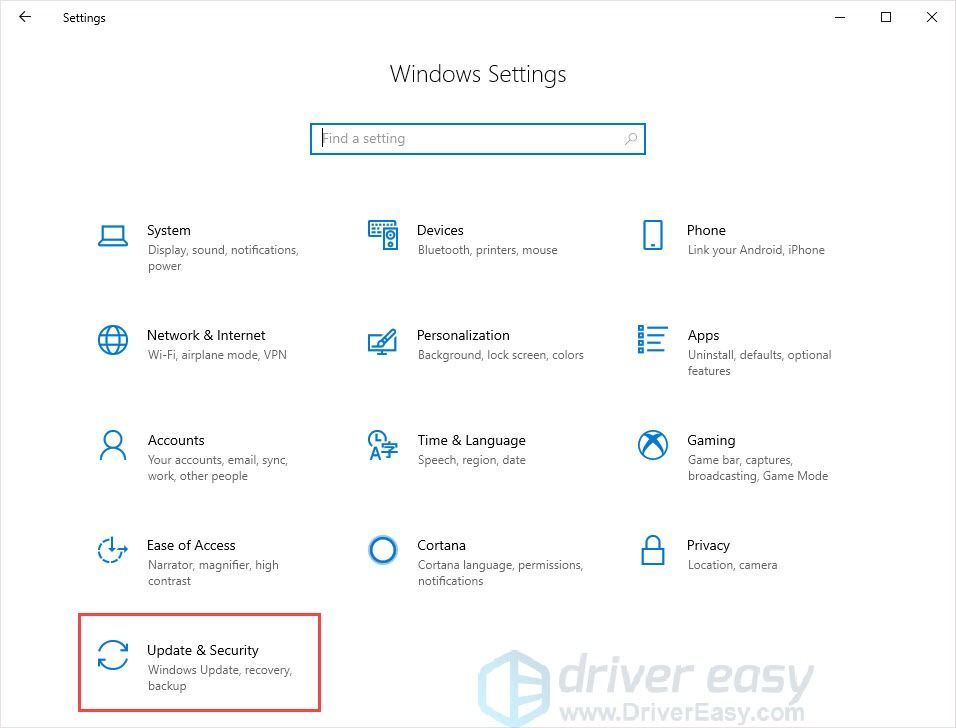
- Paspauskite „Windows“ logotipo klavišas + I kartu atidaryti „Windows“ nustatymai .
- Spustelėkite Sistema .

- Kairiajame skydelyje slinkite žemyn, kad rastumėte Apie , tada spustelėkite jį.
- Slinkite žemyn ir spustelėkite Išplėstiniai sistemos nustatymai .

- Viduje konors Techninė įranga skirtuką, spustelėkite Įrenginio diegimo nustatymai .

- Spustelėkite Nr > Išsaugoti pakeitimus iššokančiajame lange.

- Pabandykite atnaujinti „Windows“.
Jei šis pataisymas neveikia, pereikite prie kito pataisymo.
2 pataisymas: pašalinkite Conexant garso tvarkyklę
Jei negalite užblokuoti „Conexant“ tvarkyklės, išjunkite ją ir pašalinkite tai būtų kitas pasirinkimas.
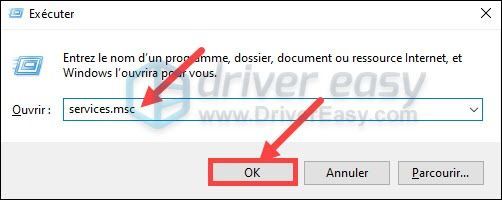
- Paspauskite „Windows“ logotipo klavišas + R kartu, kad atidarytumėte langelį Vykdyti.
- Tipas devmgmt.msc ir paspauskite Įeikite .

- Spustelėkite Garso, vaizdo ir žaidimų valdikliai .
- Dešiniuoju pelės mygtuku spustelėkite Conexant ir spustelėkite Pašalinkite įrenginį .

- Vykdykite ekrane pateikiamas instrukcijas, kad užbaigtumėte procesą.
Iš naujo paleiskite kompiuterį ir po proceso atnaujinkite „Windows“. Jei jis neveikia, pereikite prie kito pataisymo.
3 pataisymas: atnaujinkite Conexant garso tvarkyklę
Blokatorius daugiausia yra Conexant garso tvarkyklė, todėl įdiekite tinkamą Conexant tvarkyklę gali būti būdas išspręsti problemą.
Yra 3 būdus, kaip atnaujinti tvarkykles, galite pasirinkti jums patinkantį būdą.
1. Atnaujinkite naudodami įrenginių tvarkytuvę
- Paspauskite „Windows“ logotipo klavišas + R kartu, kad atidarytumėte langelį Vykdyti.
- Tipas devmgmt.msc ir paspauskite Įeikite .
- Spustelėkite Garso, vaizdo ir žaidimų valdikliai .
- Dešiniuoju pelės mygtuku spustelėkite Conexant ir spustelėkite Atnaujinti tvarkyklę .

- Spustelėkite Automatiškai ieškoti vairuotojo .

- Vykdykite ekrane pateikiamas instrukcijas, kad užbaigtumėte procesą.
2. Atsisiųskite iš gamintojo
Kreiptis į gamintoją būtų patikimiausias būdas rasti tinkamą tvarkyklę. Nors „Conexant“ neturi oficialios svetainės, galite atsisiųsti „Conexant“ garso tvarkyklę pagal savo kompiuterį.
Pavyzdžiui, „Lenovo“ asmeniniams kompiuteriams tvarkyklę galite atsisiųsti iš Lenovo palaikymas , tada įdiekite.
Norint atnaujinti tvarkykles tokiu būdu, prireiks tam tikrų kompiuterinių įgūdžių ir kantrybės, nes internete reikia rasti tiksliai tinkamą tvarkyklę, ją atsisiųsti ir žingsnis po žingsnio įdiegti.
3. Atnaujinkite automatiškai
Jei neturite laiko ar kantrybės rankiniu būdu naršyti internete, kad surastumėte tinkamą tvarkyklę, galite Vairuotojas lengvas – greita ir paprasta parinktis, kurią reikia atlikti vos keliais pelės paspaudimais.
Vairuotojas lengvas automatiškai atpažins jūsų sistemą ir suras jai tinkamas tvarkykles. Jums nereikia tiksliai žinoti, kokia sistema veikia jūsų kompiuteryje, jums nereikia rizikuoti atsisiųsti ir įdiegti netinkamą tvarkyklę ir nereikia jaudintis, kad diegdami padarysite klaidą.
- Paleiskite Driver Easy ir spustelėkite Skenuoti dabar mygtuką. Tada „Driver Easy“ nuskaitys jūsų kompiuterį ir aptiks visas problemines tvarkykles.

- Spustelėkite Atnaujinti mygtuką, esantį šalia pažymėtos tvarkyklės, kad automatiškai atsisiųstumėte tinkamą tos tvarkyklės versiją, tada galėsite ją įdiegti rankiniu būdu (tai galite padaryti naudodami NEMOKAMĄ versiją).
Arba spustelėkite Atnaujinti viską kad automatiškai atsisiųstumėte ir įdiegtumėte tinkamą versiją visi tvarkyklės, kurių jūsų sistemoje trūksta arba kurios pasenusios. (Tam reikia Pro versija su visapusiška pagalba ir 30 dienų pinigų grąžinimo garantija. Kai spustelėsite Atnaujinti viską, būsite paraginti naujovinti.)
 Jei reikia pagalbos, susisiekite „Driver Easy“ palaikymo komanda adresu .
 - Paspauskite „Windows“ logotipo klavišas + R kartu, kad atidarytumėte langelį Vykdyti.
- Tipas devmgmt.msc ir paspauskite Įeikite .
- Spustelėkite Garso, vaizdo ir žaidimų valdikliai .
- Dešiniuoju pelės mygtuku spustelėkite Conexant ir spustelėkite Savybės .

- Viduje konors Detalės skirtuką, pasirinkite Aparatūros ID pagal Turtą.
- Pamatysite aparatūros ID sąrašą, dešiniuoju pelės mygtuku spustelėkite trumpesnį ir spustelėkite Kopijuoti . Tada įklijuokite jį ten, kur galite lengvai jį gauti.

- Paspauskite „Windows“ logotipo klavišas + R kartu, kad atidarytumėte langelį Vykdyti.
- Tipas gpedit.msc ir paspauskite Įeikite .

- Spustelėkite Kompiuterio konfigūracija > Administravimo šablonai > Sistema > Įrenginio diegimas > Įrenginio diegimas R apribojimai .
- Dešiniuoju pelės mygtuku spustelėkite Neleiskite įdiegti įrenginių, kurie atitinka bet kurį iš šių įrenginių ID dešiniajame skydelyje ir spustelėkite Redaguoti .

- Spustelėkite Įgalinti tada spustelėkite Rodyti… mygtuką.

- Įklijuokite gautus aparatūros ID 6 veiksmas tuščioje vietoje, tada spustelėkite Gerai .

- Norėdami patikrinti, atnaujinkite „Windows“.
4 pataisymas: vietinės grupės strategijos redagavimas
Redaguodami registrą, kad išjungtumėte „Windows“ tvarkyklės diegimą, kai kurie vartotojai išsprendė problemą. Tačiau prieš tai darydami geriau pasidarykite atsarginę failų kopiją, kad išvengtumėte galimos rizikos.
Jei kyla problemų dėl garso, pvz., jis neveikia, visada galite grįžti į ankstesnę tvarkyklės versiją naudodami Įrenginių tvarkytuvė .
Tai viskas, tikiuosi, kad šis įrašas jums pravers. Jei turite kokių nors pasiūlymų ar kitų veikiančių pataisymų, galite palikti komentarą žemiau.
![[IŠSPRĘSTA] „MSI Afterburner“ neaptinka GPU sistemoje „Windows 10“.](https://letmeknow.ch/img/knowledge/14/msi-afterburner-not-detecting-gpu-windows-10.jpg)
![[IŠSPRĘSTAS] Minecraft juodo ekrano problema – 2022 m. patarimai](https://letmeknow.ch/img/knowledge/08/minecraft-black-screen-issue-2022-tips.jpg)