„Adobe Photoshop“ vis dar yra viena iš dažniausiai naudojamų grafinių redaktorių, o strigimo problemos vis dar dažnos. Tai gali sugadinti jūsų dieną, jei automatinis išsaugojimas neveiks ir dings visa jūsų pažanga. Jei „Photoshop“ retkarčiais užstringa jūsų kompiuteryje, atėjote į reikiamą vietą. Atliksime keletą veikiančių pataisymų, kurie padės išspręsti problemą ir išvengti atsitiktinių gedimų.
Išbandykite šiuos pataisymus…
Neprivalote jų visų išbandyti, tiesiog eikite sąraše žemyn, kol rasite tą, kuris jums pavyks!
1: Uždarykite nereikalingas programas
2: atnaujinkite grafikos tvarkyklę
3: iš naujo nustatykite Photoshop šrifto talpyklą
4: Išbandykite pasirenkamus arba trečiųjų šalių papildinius
5: iš naujo nustatykite Photoshop nuostatų nustatymus
6: nuolat atnaujinkite savo sistemą
7: pataisykite sugadintus sistemos failus
1 pataisymas: uždarykite nereikalingas programas
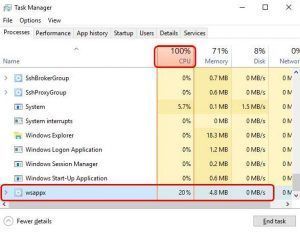
Programos, veikiančios fone, gali užimti reikiamus išteklius, kad „Photoshop“ veiktų sklandžiai. Kad „Photoshop“ nenutrūktų atsitiktinai, galite uždaryti nereikalingas programas naudodami užduočių tvarkytuvę:
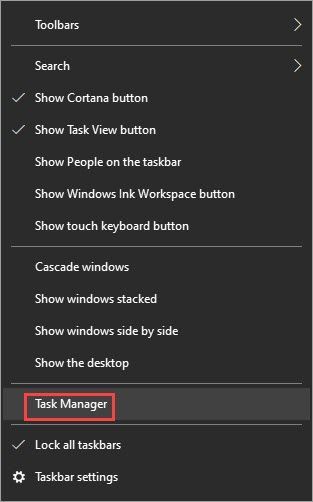
- Dešiniuoju pelės mygtuku spustelėkite užduočių juostą, tada spustelėkite Užduočių tvarkyklė .
- Pagal Procesai skirtuką, ieškokite procesų, kurių jums šiuo metu nereikia. Dešiniuoju pelės mygtuku spustelėkite jį, tada spustelėkite Baigti užduotį .
Jei problema išlieka, pabandykite kitą pataisymą.
2 pataisymas: atnaujinkite grafikos tvarkyklę
Jei jūsų grafikos tvarkyklė yra pasenusi arba sugedusi, gali kilti problemų, kai veikia „Photoshop“. Galbūt norėsite įsitikinti, kad jūsiškis yra atnaujintas ir tinkamai veikia.
Yra du būdai, kaip atnaujinti vaizdo plokštės tvarkyklę. Vienas iš jų yra rankiniu būdu atnaujinti naudojant įrenginių tvarkytuvę. Kartais „Windows“ gali neaptikti naujausio galimo naujinimo, todėl jums reikės ieškoti gamintojo svetainėje. Būtinai pasirinkite tik tą tvarkyklę, kuri yra suderinama su jūsų „Windows“ versija.
Automatinis tvarkyklės atnaujinimas – Jei neturite laiko, kantrybės ar kompiuterio įgūdžių atnaujinti tvarkyklę rankiniu būdu, galite tai padaryti automatiškai naudodami Driver Easy . „Driver Easy“ automatiškai atpažins jūsų sistemą ir suras tinkamą jūsų grafikos plokštei ir „Windows“ versijai tinkamą tvarkyklę, tada atsisiųs ir tinkamai įdiegs tvarkyklę:
- Atsisiųskite ir įdiekite Driver Easy.
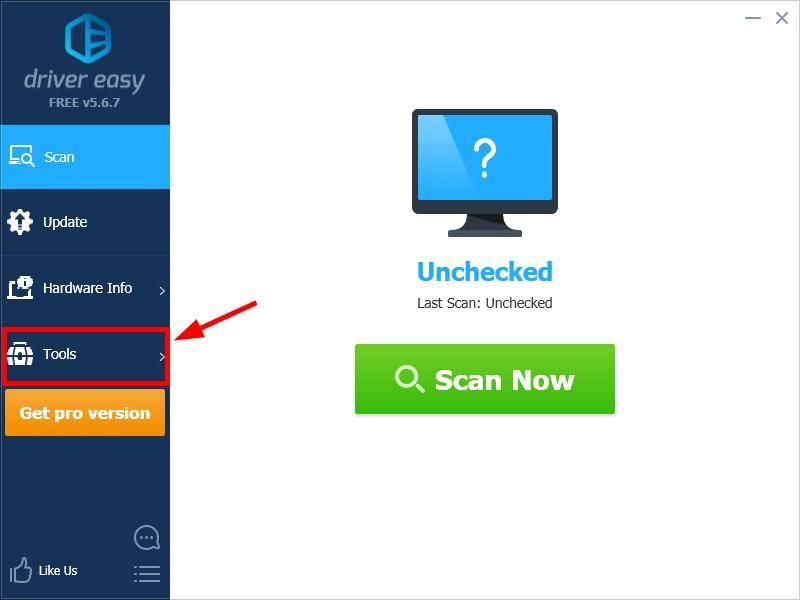
- Paleiskite Driver Easy ir spustelėkite Skenuoti dabar mygtuką. Tada „Driver Easy“ nuskaitys jūsų kompiuterį ir aptiks visas problemines tvarkykles.
- Spustelėkite Atnaujinti mygtuką, esantį šalia pažymėtos vaizdo plokštės tvarkyklės, kad automatiškai atsisiųstumėte tinkamą tvarkyklės versiją, tada galėsite ją įdiegti rankiniu būdu (tai galite padaryti naudodami NEMOKAMĄ versiją).
Arba spustelėkite Atnaujinti viską kad automatiškai atsisiųstumėte ir įdiegtumėte tinkamą versiją visi tvarkyklės, kurių jūsų sistemoje trūksta arba kurios pasenusios. (Tam reikalinga „Pro“ versija su visapusišku palaikymu ir 30 dienų pinigų grąžinimo garantija. Kai spustelėsite Atnaujinti viską, būsite paraginti naujovinti.)
Iš naujo paleiskite kompiuterį, kad naujoji tvarkyklė įsigaliotų. Jei atnaujinus grafikos tvarkyklę problema neišsprendžiama, išbandykite kitą taisymą.
3 pataisymas: iš naujo nustatykite „Photoshop“ šrifto talpyklą
Sugadinta šrifto talpykla gali sukelti „Photoshop“ našumo problemų. Galite pabandyti jį ištrinti, kad „Photoshop“ galėtų sukurti naują. Tai gali išspręsti jūsų strigimo problemą, jei ją sukėlė bloga šrifto talpykla. Štai kaip:
- Uždarykite „Photoshop“ ir „Creative Cloud“ programą.
- Paspauskite Ctrl ir IR Norėdami atidaryti failų naršyklę ir pereiti prie C:Users[Jūsų naudotojo vardas]AppDataRoamingAdobeAdobe Photoshop
- Ištrinkite CT Font Cache aplankas . Taip pat būtinai ištuštinkite šiukšliadėžę.

Dabar galite paleisti „Photoshop“ ir patikrinti problemą. Jei tai nepadeda, pabandykite kitą pataisymą.
4 pataisymas: patikrinkite pasirenkamus arba trečiųjų šalių papildinius
Probleminiai įskiepiai gali sukelti atsitiktines strigtis, kai naudojate „Photoshop“. Pirmiausia galite nustatyti, ar problemą sukelia koks nors papildinys, tada, jei reikia, jį išjungti. Štai kaip:
- Laikykite nuspaudę Shift klaviatūroje ir paleiskite „Photoshop“.
- Spustelėkite Taip norėdami paleisti „Photoshop“ neįkeldami pasirenkamų ir trečiųjų šalių papildinių.

Jei „Photoshop“ vis tiek atsitiktinai sugenda be šių papildinių, greičiausiai jie nebuvo kaltininkai. Tu gali pereikite prie kito pataisymo .
Jei šios sesijos metu daugiau neįvyksta strigčių, problemą sukėlė bent vienas iš pasirenkamų ir trečiosios šalies papildinių.
Štai kaip nustatyti probleminę (-es) ir ją išjungti:
- Eikite į C:Program FilesAdobeAdobe PhotoshopPlug-ins .
- Perkelkite vieną papildinį į laikiną vietą, kad „Photoshop“ jo neįkeltų, kai jis veikia. Pavyzdžiui, galite sukurti naują laikiną aplanką darbalaukyje.
- Paleiskite „Photoshop“ ir patikrinkite, ar gedimo problema pasikartoja.
Jei „Photoshop“ dabar paleidžiama be gedimų, žinote, kad problemą sukėlė pašalintas papildinys.
Jei „Photoshop“ vis tiek užstringa, turėsite pakartoti aukščiau nurodytus 1–3 veiksmus, kad surastumėte probleminį papildinį.
5 pataisymas: iš naujo nustatykite „Photoshop“ nuostatų nustatymus
Atsitiktinės strigtys taip pat gali rodyti, kad pirmenybės nustatymai sugadinti. Galite iš naujo nustatyti „Photoshop“ nuostatas, kad pamatytumėte, ar tai padeda. Prieš ištrindami failus, turite sukurti atsarginę nustatymų kopiją, kad vėliau, jei reikia, galėtumėte juos atkurti. Štai kaip:
Sukurkite atsarginę „Photoshop“ nuostatų nustatymų kopiją
- Paspauskite Ctrl ir IR norėdami atidaryti failų naršyklę.
- Eikite į C:Users[Jūsų naudotojo vardas]AppDataRoamingAdobeAdobe Photoshop
- Nukopijuokite „Adobe Photoshop“ nustatymų aplanką į saugią vietą.
Iš naujo nustatykite „Photoshop“ nuostatas
- Paleiskite Photoshop.
- Spustelėkite Redaguoti > Parinktys > bendras .

- Spustelėkite Iš naujo nustatykite nuostatas, kai baigsite .

- Spustelėkite Gerai .

Taip pat galite naudoti sparčiuosius klavišus Ctrl + Alt + Shift .
Kai reikia atkurti pirmenybės nustatymus, tiesiog vilkite aplanką „Adobe Photoshop Settings“ atgal į pradinę vietą.Jei tai neišsprendžia problemos, bandykite kitą pataisymą.
6 pataisymas: nuolat atnaujinkite savo sistemą
Svarbu reguliariai atnaujinti sistemą, kad įsitikintumėte, jog ji suderinama su jūsų programomis.
- Paieškos juostoje šalia mygtuko Pradėti įveskite atnaujinti , tada spustelėkite C po velnių atnaujinimų .

- „Windows“ nuskaitys visus galimus naujinimus. Jei jie yra ne turimus atnaujinimus, gausite a Jūs esate atnaujintas ženklas. Taip pat galite spustelėti Peržiūrėkite visus pasirenkamus naujinimus ir prireikus juos įdiekite.

- Jei yra galimų naujinimų, „Windows“ automatiškai juos atsisiųs. Jei reikia, vykdykite instrukcijas, kad užbaigtumėte diegimą.

- Iš naujo paleiskite kompiuterį, kad jis įsigaliotų.
Jei tai neišsprendžia problemos, išbandykite paskutinį sprendimą.
7 pataisymas: pataisykite sugadintus sistemos failus
„Windows“ failų sugadinimas taip pat gali sukelti „Photoshop“ gedimą. Kai „Photoshop“ bendrina kai kuriuos failus su jūsų sistema ir kai kurie failai iš jų sugenda, programa taip pat gali sugesti. Jei taip yra, būtų sunku nustatyti priežastį. Norint nuskaityti ir taisyti sistemos failus, gali prireikti galingo sistemos taisymo įrankio.
Rekomenduojame išbandyti Reimage – profesionalų Windows sistemos taisymo įrankį, kuris išspręs sistemos problemas nepaveikdamas duomenų. Jis nuskaitys jūsų kompiuterį, diagnozuos aparatinės įrangos, saugos ir programų problemas ir išspręs jas už jus.
- Atsisiųskite ir įdiekite Reimage.
- Paleiskite programinę įrangą. Reimage pradės gilų jūsų sistemos nuskaitymą. Procesas gali užtrukti.
- Kai nuskaitymas bus baigtas, galite peržiūrėti santrauką. Jei Reimage aptinka kokių nors problemų, galite spustelėti PRADĖKITE REMONTI išspręsti problemą.
Taisyti galima naudojant mokamą Reimage versiją, kuriai suteikiama 60 dienų pinigų grąžinimo garantija. Jei naudodamiesi Reimage susiduriate su problemomis, susisiekite su jų nemokamu palaikymo tarnyba.
Tikimės, kad šis straipsnis padės! Jei turite klausimų ar pasiūlymų, nedvejodami palikite komentarą žemiau.